Domain smear.de kaufen?
Wir ziehen mit dem Projekt
smear.de um.
Sind Sie am Kauf der Domain
smear.de interessiert?
domain@kv-gmbh.de · 0541-91531010
Domain smear.de kaufen?
Warum empfängt der Drucker keine Daten?
Es gibt mehrere mögliche Gründe, warum der Drucker keine Daten empfängt. Es könnte ein Problem mit der Verbindung zwischen dem Computer und dem Drucker geben, zum Beispiel ein Kabel, das nicht richtig angeschlossen ist oder ein drahtloses Netzwerk, das nicht ordnungsgemäß konfiguriert ist. Es könnte auch ein Problem mit den Treibern des Druckers geben, die möglicherweise veraltet oder beschädigt sind. Schließlich könnte es auch ein Problem mit der Druckersoftware geben, die möglicherweise nicht richtig installiert oder konfiguriert ist. **
Sind auf einem Drucker noch Daten gespeichert?
Auf einem Drucker können Daten gespeichert sein, je nachdem, wie er konfiguriert ist und welche Funktionen er hat. Einige Drucker speichern temporäre Daten im internen Speicher, um Druckaufträge zu verarbeiten. Diese Daten können nach dem Druckvorgang gelöscht werden, aber es besteht die Möglichkeit, dass sie noch auf dem Drucker verbleiben. Es ist wichtig, den Drucker regelmäßig zu überprüfen und gegebenenfalls den internen Speicher zu löschen, um sicherzustellen, dass keine sensiblen Informationen darauf gespeichert sind. Es ist auch ratsam, die Datenschutzrichtlinien des Herstellers zu überprüfen, um zu erfahren, wie Daten auf dem Drucker gespeichert und verwaltet werden. **

Ähnliche Suchbegriffe für Drucker-Daten
Top-Angebote
Produkte zum Begriff Drucker-Daten:
-
Forensisch-psychologische Glaubwürdigkeitsbegutachtung, SORKC-Modell und Evaluation durch L-Daten, T-Daten und Q-Daten, Taschenbuch von Anonymous,Forensisch-psychologische Glaubwürdigkeitsbegutachtung, Sorkc-modell Und Evaluation Durch L-daten, T-daten Und Q-daten, Taschenbuch Von Anonymous, Grin, 978-3-346-51308-3, Seitenanzahl: 249,99 €*Versand: 0,00 €Sichere Weiterleitung zum Anbieter
-
Yarbo Ersatz Daten CenterBesonderheiten des Daten CentersLiefert präzise Navigationsdaten an den Yarbo Core Verbindung mit Ihrem Heimnetzwerk über Ethernet (30-m-Kabel im Lieferumfang enthalten) Ausgestattet mit RTK-, Bluetooth- und HaLow-WLAN-AntennenLieferumfang:1x Yarbo Ersatz Daten CenterInformationen und Downloads: Yarbo Schnellstartanleitung (engl.) Yarbo Produktvorstellung (engl.) Yarbo Bedienungsanleitung (engl.)...329,00 €*Versand: 159,00 €Sichere Weiterleitung zum Anbieter
-
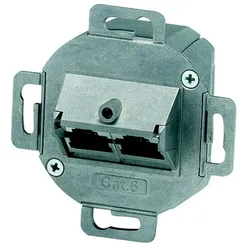
Mennekes Daten-Anschlussdose 41452Aufputzmontage=neinUnterputzmontage=neinKanaleinbau=neinBodentank/Unterflurmontage=neinBefestigungsart=schraubenZusammenstellung=Basiselement mit KomplettgehäuseSteckverbindertyp=2x RJ45 8(4)Mit Buchsen/Kupplungen=jaGeeignet für Anzahl Buchsen/Kupplungen=2Kategorie=6Farbe=sonstigeAnschlussart=LSABuchsen geschirmt=neinGehäuse geschirmt=neinSeparater Erdungsanschluss=neinMit Textfeld=jaDesignfähig=jaSeparate Kabelzugentlastung=jaMontageart Schirmanschluss=ohneAuslassrichtung=untenMit Staubschutz=neinMit Abschlusswiderstand=neinSchutzart (IP)=IP44Mechanische Codierung=neinFarbcodierung=neinGerätebreite=70 mmGerätehöhe=40 mmGerätetiefe=70 mm53,82 €*Versand: 5,99 €Sichere Weiterleitung zum Anbieter


-
Wie entfernt man am effektivsten Flecken und Schmutz durch Abwischen?
Um Flecken und Schmutz effektiv zu entfernen, sollte man zuerst den Fleck mit einem feuchten Tuch abtupfen, um ihn aufzuweichen. Anschließend kann man den Fleck mit einem Reinigungsmittel und einem sauberen Tuch abwischen, bis er vollständig verschwunden ist. Zum Schluss sollte die behandelte Stelle mit klarem Wasser nachgewischt werden, um Rückstände des Reinigungsmittels zu entfernen. **
-
Warum druckt der Drucker mit schwarzen Flecken?
Es gibt mehrere mögliche Gründe, warum ein Drucker schwarze Flecken auf den Ausdrucken hinterlässt. Eine mögliche Ursache könnte ein verstopfter oder verschmutzter Druckkopf sein, der Tinte ungleichmäßig auf das Papier aufträgt. Eine andere Möglichkeit ist, dass die Tintenpatrone ausläuft oder beschädigt ist und Tinte auf das Papier tropft. Es könnte auch sein, dass das Papier selbst verschmutzt oder beschädigt ist und die Flecken verursacht. **
-
Was verursacht die Flecken auf dem Drucker?
Flecken auf dem Drucker können durch verschiedene Faktoren verursacht werden. Mögliche Ursachen sind verschmutzte oder beschädigte Druckköpfe, verstopfte Tintenpatronen oder falsch eingestellte Druckereinstellungen. Es ist wichtig, den Drucker regelmäßig zu reinigen und die Tintenpatronen auszutauschen, um Fleckenbildung zu vermeiden. **
-
Wie kann man PHP POST-Daten säubern?
Um PHP POST-Daten zu säubern, können verschiedene Methoden angewendet werden. Eine Möglichkeit ist die Verwendung der Funktion "htmlspecialchars()", um Sonderzeichen in HTML-Entities umzuwandeln und so Cross-Site-Scripting-Angriffe zu verhindern. Eine weitere Methode ist die Verwendung der Funktion "mysqli_real_escape_string()", um SQL-Injection-Angriffe zu verhindern, indem Zeichen mit spezieller Bedeutung in SQL-Anfragen maskiert werden. Es ist auch ratsam, die Eingabe auf bestimmte Muster oder Formate zu überprüfen, um sicherzustellen, dass nur erwartete Daten akzeptiert werden. **
Wie übertrage ich Daten von einer Speicherkarte im Drucker auf den PC?
Um Daten von einer Speicherkarte im Drucker auf den PC zu übertragen, benötigst du einen Kartenleser. Schließe den Kartenleser an den PC an und stecke die Speicherkarte in den Kartenleser. Der PC erkennt die Speicherkarte als ein externes Speichergerät und du kannst die Daten von dort auf deinen PC kopieren. **
Wie entfernt man effektiv hartnäckigen Schmutz und Flecken beim Putzen?
Verwende spezielle Reinigungsmittel oder Hausmittel wie Essig oder Backpulver, um hartnäckigen Schmutz zu lösen. Lasse das Reinigungsmittel einige Minuten einwirken, bevor du mit einem Schwamm oder einer Bürste den Schmutz abreibst. Spüle die gereinigte Stelle gründlich mit Wasser ab, um Rückstände zu entfernen. **
Top-Angebote
Produkte zum Begriff Drucker-Daten:
-
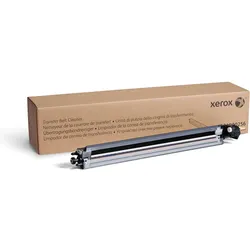
Xerox Transferriemen-Reiniger, Drucker ZubehörXerox VersaLink C8000/C9000 Bandreiniger (160.000 Seiten). Markenkompatibilität: Xerox. Kompatibilität: Xerox VersaLink C8000 Farbdrucker, Xerox VersaLink C8000W Farbdrucker, Xerox VersaLink C9000. Herkunftsland: China, Niederlande.135,91 €*Versand: 0,00 €Sichere Weiterleitung zum Anbieter
-
Forensisch-psychologische Glaubwürdigkeitsbegutachtung, SORKC-Modell und Evaluation durch L-Daten, T-Daten und Q-Daten, Taschenbuch von Anonymous,Forensisch-psychologische Glaubwürdigkeitsbegutachtung, Sorkc-modell Und Evaluation Durch L-daten, T-daten Und Q-daten, Taschenbuch Von Anonymous, Grin, 978-3-346-51308-3, Seitenanzahl: 249,99 €*Versand: 0,00 €Sichere Weiterleitung zum Anbieter
-
Yarbo Ersatz Daten CenterBesonderheiten des Daten CentersLiefert präzise Navigationsdaten an den Yarbo Core Verbindung mit Ihrem Heimnetzwerk über Ethernet (30-m-Kabel im Lieferumfang enthalten) Ausgestattet mit RTK-, Bluetooth- und HaLow-WLAN-AntennenLieferumfang:1x Yarbo Ersatz Daten CenterInformationen und Downloads: Yarbo Schnellstartanleitung (engl.) Yarbo Produktvorstellung (engl.) Yarbo Bedienungsanleitung (engl.)...329,00 €*Versand: 159,00 €Sichere Weiterleitung zum Anbieter
-
Warum empfängt der Drucker keine Daten?
Es gibt mehrere mögliche Gründe, warum der Drucker keine Daten empfängt. Es könnte ein Problem mit der Verbindung zwischen dem Computer und dem Drucker geben, zum Beispiel ein Kabel, das nicht richtig angeschlossen ist oder ein drahtloses Netzwerk, das nicht ordnungsgemäß konfiguriert ist. Es könnte auch ein Problem mit den Treibern des Druckers geben, die möglicherweise veraltet oder beschädigt sind. Schließlich könnte es auch ein Problem mit der Druckersoftware geben, die möglicherweise nicht richtig installiert oder konfiguriert ist. **
-
Sind auf einem Drucker noch Daten gespeichert?
Auf einem Drucker können Daten gespeichert sein, je nachdem, wie er konfiguriert ist und welche Funktionen er hat. Einige Drucker speichern temporäre Daten im internen Speicher, um Druckaufträge zu verarbeiten. Diese Daten können nach dem Druckvorgang gelöscht werden, aber es besteht die Möglichkeit, dass sie noch auf dem Drucker verbleiben. Es ist wichtig, den Drucker regelmäßig zu überprüfen und gegebenenfalls den internen Speicher zu löschen, um sicherzustellen, dass keine sensiblen Informationen darauf gespeichert sind. Es ist auch ratsam, die Datenschutzrichtlinien des Herstellers zu überprüfen, um zu erfahren, wie Daten auf dem Drucker gespeichert und verwaltet werden. **
-
Wie entfernt man am effektivsten Flecken und Schmutz durch Abwischen?
Um Flecken und Schmutz effektiv zu entfernen, sollte man zuerst den Fleck mit einem feuchten Tuch abtupfen, um ihn aufzuweichen. Anschließend kann man den Fleck mit einem Reinigungsmittel und einem sauberen Tuch abwischen, bis er vollständig verschwunden ist. Zum Schluss sollte die behandelte Stelle mit klarem Wasser nachgewischt werden, um Rückstände des Reinigungsmittels zu entfernen. **
-
Warum druckt der Drucker mit schwarzen Flecken?
Es gibt mehrere mögliche Gründe, warum ein Drucker schwarze Flecken auf den Ausdrucken hinterlässt. Eine mögliche Ursache könnte ein verstopfter oder verschmutzter Druckkopf sein, der Tinte ungleichmäßig auf das Papier aufträgt. Eine andere Möglichkeit ist, dass die Tintenpatrone ausläuft oder beschädigt ist und Tinte auf das Papier tropft. Es könnte auch sein, dass das Papier selbst verschmutzt oder beschädigt ist und die Flecken verursacht. **
Ähnliche Suchbegriffe für Drucker-Daten
-
Mennekes Daten-Anschlussdose 41452Aufputzmontage=neinUnterputzmontage=neinKanaleinbau=neinBodentank/Unterflurmontage=neinBefestigungsart=schraubenZusammenstellung=Basiselement mit KomplettgehäuseSteckverbindertyp=2x RJ45 8(4)Mit Buchsen/Kupplungen=jaGeeignet für Anzahl Buchsen/Kupplungen=2Kategorie=6Farbe=sonstigeAnschlussart=LSABuchsen geschirmt=neinGehäuse geschirmt=neinSeparater Erdungsanschluss=neinMit Textfeld=jaDesignfähig=jaSeparate Kabelzugentlastung=jaMontageart Schirmanschluss=ohneAuslassrichtung=untenMit Staubschutz=neinMit Abschlusswiderstand=neinSchutzart (IP)=IP44Mechanische Codierung=neinFarbcodierung=neinGerätebreite=70 mmGerätehöhe=40 mmGerätetiefe=70 mm53,82 €*Versand: 5,99 €Sichere Weiterleitung zum Anbieter
-
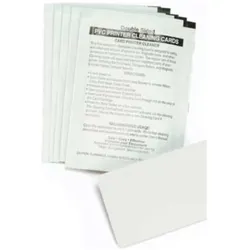
Zebra Drucker Reinigungssatz, Drucker ZubehörDas Zebra Drucker Reinigungsset, Modell 104531-001, ist ein Verbrauchsmaterialset zur Erhaltung der Druckqualität und Zuverlässigkeit in kompatiblen Zebra Druckern. Dieses Set enthält 100 einzelne Reinigungselemente, speziell für die Thermosublimationstechnologie formuliert, um Rückstände, Staub und Verunreinigungen von Druckerkomponenten zu entfernen und so konsistente Ausgabe sowie verlängerte Lebensdauer der Geräte zu gewährleisten. Jedes Element im Set ist für einfache Anwendung und effektive Reinigung entwickelt, um optimale Leistung in Geschäfts- und Produktivitätsumgebungen zu unterstützen, in denen zuverlässiges Drucken essenziell ist. Das Produkt ist unter softwarebezogenen Verbrauchsmaterialien kategorisiert, was seine Rolle bei der Unterstützung des Druckerbetriebs und der Wartung widerspiegelt. Mit Fokus auf Haltbarkeit und Präzision hilft dieses Reinigungsset bei der Verhinderung von Druckkopfdurchsägen und anderen häufigen Problemen, was zu reduzierter Ausfallzeit und erhöhter betrieblicher Effizienz beiträgt. Es eignet sich für verschiedene professionelle Umgebungen, die Zebra Drucksysteme nutzen, und bietet eine praktische Lösung für routinemässige Wartung ohne komplexe Verfahren. Die grosszügige Menge von 100 Stück bietet langfristigen Wert und macht es zu einer zuverlässigen Wahl für kontinuierliche Druckerpflege und Leistungsmanagement.124,70 €*Versand: 0,00 €Sichere Weiterleitung zum Anbieter
-
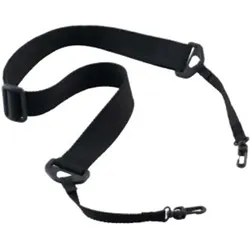
Zebra Drucker-Schulterriemen, Drucker ZubehörDer Zebra Drucker-Schulterriemen ist ein praktisches Zubehör, das speziell für die Nutzung mit verschiedenen Zebra-Druckermodellen entwickelt wurde. Dieser Schulterriemen bietet eine bequeme und sichere Möglichkeit, die Drucker während des Transports oder der Nutzung zu tragen. Er ist ideal für mobile Anwendungen, bei denen Flexibilität und Mobilität erforderlich sind. Der Schulterriemen sorgt dafür, dass der Drucker stets griffbereit ist, ohne dass die Hände belastet werden. Die Konstruktion des Riemens gewährleistet eine einfache Handhabung und ermöglicht es, den Drucker effizient zu transportieren, während gleichzeitig die Ergonomie berücksichtigt wird. Der Zebra Drucker-Schulterriemen ist somit eine wertvolle Ergänzung für alle, die regelmässig mit Zebra-Druckern arbeiten und deren Mobilität schätzen. - Kompatibel mit Zebra P4T, RW 220, RW 420, QL 220, 320, 420 - Ergonomisches Design für komfortablen Transport - Robuste Konstruktion für den täglichen Einsatz.29,26 €*Versand: 3,00 €Sichere Weiterleitung zum Anbieter
-
Was verursacht die Flecken auf dem Drucker?
Flecken auf dem Drucker können durch verschiedene Faktoren verursacht werden. Mögliche Ursachen sind verschmutzte oder beschädigte Druckköpfe, verstopfte Tintenpatronen oder falsch eingestellte Druckereinstellungen. Es ist wichtig, den Drucker regelmäßig zu reinigen und die Tintenpatronen auszutauschen, um Fleckenbildung zu vermeiden. **
-
Wie kann man PHP POST-Daten säubern?
Um PHP POST-Daten zu säubern, können verschiedene Methoden angewendet werden. Eine Möglichkeit ist die Verwendung der Funktion "htmlspecialchars()", um Sonderzeichen in HTML-Entities umzuwandeln und so Cross-Site-Scripting-Angriffe zu verhindern. Eine weitere Methode ist die Verwendung der Funktion "mysqli_real_escape_string()", um SQL-Injection-Angriffe zu verhindern, indem Zeichen mit spezieller Bedeutung in SQL-Anfragen maskiert werden. Es ist auch ratsam, die Eingabe auf bestimmte Muster oder Formate zu überprüfen, um sicherzustellen, dass nur erwartete Daten akzeptiert werden. **
-
Wie übertrage ich Daten von einer Speicherkarte im Drucker auf den PC?
Um Daten von einer Speicherkarte im Drucker auf den PC zu übertragen, benötigst du einen Kartenleser. Schließe den Kartenleser an den PC an und stecke die Speicherkarte in den Kartenleser. Der PC erkennt die Speicherkarte als ein externes Speichergerät und du kannst die Daten von dort auf deinen PC kopieren. **
-
Wie entfernt man effektiv hartnäckigen Schmutz und Flecken beim Putzen?
Verwende spezielle Reinigungsmittel oder Hausmittel wie Essig oder Backpulver, um hartnäckigen Schmutz zu lösen. Lasse das Reinigungsmittel einige Minuten einwirken, bevor du mit einem Schwamm oder einer Bürste den Schmutz abreibst. Spüle die gereinigte Stelle gründlich mit Wasser ab, um Rückstände zu entfernen. **
* Alle Preise verstehen sich inklusive der gesetzlichen Mehrwertsteuer und ggf. zuzüglich Versandkosten. Die Angebotsinformationen basieren auf den Angaben des jeweiligen Shops und werden über automatisierte Prozesse aktualisiert. Eine Aktualisierung in Echtzeit findet nicht statt, so dass es im Einzelfall zu Abweichungen kommen kann. ** Hinweis: Teile dieses Inhalts wurden von KI erstellt.